برچسب: پایتون

جدید کاربرد بسته های معروف پایتون

کاربرد کتابخانه های پایتون *    absl-py:  مجموعه‌ای از ابزارها برای ساخت برنامه‌های پایتون، مخصوصاً برای یادگیری ماشین. *    annotated-types:  برای اضافه کردن نوع‌بندی به کد پایتون، که خوانایی و نگهداری کد رو بهتر می‌کنه. *    argon2-cffi:  یک کتابخانه برای رمزنگاری قوی، برای محافظت از رمزهای عبور و اطلاعات حساس. *    argon2-cffi-bindings:  رابط برای استفاده از argon2-cffi. *    asttokens:  برای تجزیه کد پایتون به توکن‌ها. *    astunparse:  برای تبدیل کد پایتون به رشته. *    attrs:  برای تعریف کلاس‌ها به روشی ساده‌تر و انعطاف‌پذیرتر. *    audioread:  برای خواندن فایل‌های صوتی مختلف. *    blis:  کتابخانه برای محاسبات عددی سریع. *    cairocffi:  رابط برای استفاده از Cairo، یک کتابخانه گرافیکی. *    CairoSVG:  برای تولید تصاویر SVG از گرافیک‌های Cairo. *    catalogue:  برای مدیریت و سازماندهی فایل‌ها و دایرکتوری‌ها. *    certifi:  برای تأمین گواهی‌های SSL معتبر. *    cffi:  برای فراخوانی کتابخانه‌های C از پایتون. *    charset-normalizer:  برای تشخیص و نرمال‌سازی مجموعه‌های کاراکتر. *    clean-text:  برای پاکسازی متن از کاراکترهای اضافی. *    click:  برای ساخت رابط‌های خط فرمان (CLI) به راحتی. *    cloudpathlib:  برای کار با مسیرهای فایل در محیط‌های ابری. *    colorama:  برای رنگی کردن خروجی ترمینال. *    comm:  برای ارتباط بین فرآیندهای پایتون. *    comtypes:  برای دسترسی به COM [ . . . ]

  • 3 بازدید
  • 0
  • 20 ژانویه, 2026
ادامه مطلب

جدید تنظیمات اولیه برای برنامه نویسی google sheets با پایتون

اگر بخواهید در Google Sheets چند شیت (worksheet) ایجاد کنید و بعد با پایتون آنها را برنامه‌نویسی و کنترل کنید، باید ابتدا مراحل زیر را انجام دهید: ۱. آماده‌سازی Google Sheets وارد Google Sheets شوید. یک فایل شیت جدید ایجاد کنید. برای مدیریت بهتر: آدرس URL شیت را نگه دارید (برای دسترسی پایتون لازم است). ۲. فعال‌سازی API در Google Cloud به Google Cloud Console بروید. یک پروژه جدید بسازید. Google Sheets API را فعال کنید. Google Drive API را هم فعال کنید (برای مدیریت فایل‌ها لازم است). در بخش Credentials: ۳. به اشتراک‌گذاری شیت با Service Account وارد شیت شوید. روی دکمه Share کلیک کنید. ایمیل Service Account را که یادداشت کرده‌اید وارد کنید و دسترسی Editor بدهید. ذخیره کنید. ۴. نصب کتابخانه‌های پایتون در ترمینال یا CMD: ۵. نوشتن کد پایتون برای کار با چند شیت حالا می توانید برنامه نویسی را شروع کنید. می توانید در اینجا یک مثال ساده را مشاهده کنید:

  • 384 بازدید
  • 0
  • 12 آگوست, 2025
ادامه مطلب

جدید آموزش های DataCamp به مدت 1 هفته رایگان شد

سایت آموزشی پرطرفدار DataCamp طبق برنامه هر ساله همه آموزش هایش را به مدت 1 هفته به صورت رایگان در اختیار عموم مخاطبان قرار می دهد. این دسترسی تنها تا 10 نوامبر 2024 ادامه دارد. این فرصت فوق العاده را از دست ندهید. از اینجا وارد شوید: آموزش های DataCamp به صورت رایگان

  • 529 بازدید
  • 0
  • 5 نوامبر, 2024
ادامه مطلب

جدید چطور نسخه ماژول نصب شده در پایتون رو پیدا کنیم؟

برای این کار دو روش پیشنهاد می شود: 1- pip show اگر از نام دقیق ماژول یا کتابخانه آگاهی دارید می توانید از دستور pip show استفاده کنید. مثلا اگر قصد داشته باشید نسخه ماژول pandas که روی پایتونتان نصب کرده اید را مشاهده کنید کافی است دستور زیر را اجرا کنید: در این صورت اطلاعات مربوط به pandas از جمله نسخه آن نمایش داده خواهد شد. 2- pip list با اجرای دستور pip list فهرست کاملی از ماژول ها و کتابخانه های نصب شده در پایتون نمایش داده می شود که نسخه هر کدام در جلوی آن نوشته شده است.

  • 611 بازدید
  • 0
  • 4 نوامبر, 2024
ادامه مطلب

جدید برنامه نویسی پایتون در Google Colab

معرفی Google Colab Google Colab یک ابزار مبتنی بر وب از Google است که به کاربران اجازه می‌دهد کدهای پایتون خود را بدون نیاز به نصب محیط توسعه، در فضای ابری اجرا کنند. Colab به ویژه برای افرادی که در زمینه یادگیری ماشین، هوش مصنوعی و تحلیل داده کار می‌کنند مناسب است، زیرا منابع محاسباتی قدرتمندی مانند GPU و TPU را در اختیار کاربران قرار می‌دهد. سیستم عامل مورد استفاده در Google Colab نسخه‌ای از Linux است، به طور خاص توزیعی از Ubuntu که به‌طور پیش‌فرض در سرورهای Google اجرا می‌شود. این محیط، دسترسی به ابزارهای خط فرمان لینوکس را فراهم می‌کند و به کاربران اجازه می‌دهد تا دستورات سیستم‌عامل مانند ls, pwd, cd و حتی نصب کتابخانه‌ها و بسته‌ها از طریق apt-get را اجرا کنند. مزایای Google Colab دسترسی رایگان به GPU و TPU که برای پردازش‌های سنگین یادگیری ماشین بسیار مفید است. ذخیره خودکار و همگام‌سازی با Google Drive که به شما امکان ذخیره دائمی فایل‌ها و پروژه‌هایتان را می‌دهد. امکان اجرای کد در فضای ابری بدون نیاز به سخت‌افزار خاص و قوی. چطور وارد Google Colab شویم برای شروع کار با Google Colab، مراحل زیر را دنبال کنید: چطور دیتاست‌ها را وارد [ . . . ]

  • 745 بازدید
  • 0
  • 1 نوامبر, 2024
ادامه مطلب

جدید آموزش کار با داده های Json در پایتون

JSON از زمان آغاز به کار به سرعت به استانداردی برای تبادل اطلاعات تبدیل شده است. چه در حال انتقال داده از طریق یک API باشید و یا در حال ذخیره آن در پایگاه داده باشید، احتمالاً با JSON مواجه خواهید شد. خوشبختانه، پایتون ابزارهای قدرتمندی را برای ساده‌سازی این فرآیند و مدیریت مؤثر داده‌های JSON ارائه می‌کند. معرفی JSON JSON که مخفف عبارت JavaScript Object Notation است، از جاوا اسکریپت سرچشمه گرفته و اکنون استانداردی برای تبادل داده محسوب می شود. محبوبیت آن ناشی از پشتیبانی بومی در جاوا اسکریپت است که منجر به عملکرد تجزیه و استخراج داده عالی در مرورگرهای وب می شود. علاوه بر این، سینتکس ساده JSON خواندن و نوشتن را برای انسان و رایانه آسان می کند. برای اولین مواجهه با JSON، این کد نمونه را مشاهده کنید: در قسمت بعدی این آموزش به طور عمیق‌تر به سینتکس JSON خواهید پرداخت. در حال حاضر، درک این نکته مهم است که JSON یک فرمت مبتنی بر متن است. این بدان معناست که شما می توانید فایل های JSON را با استفاده از هر ویرایشگر کد و یا حتی Notepad ایجاد کنید. به سادگی پسوند فایل را json. تعیین کنید، و [ . . . ]

  • 818 بازدید
  • 0
  • 3 اکتبر, 2024
ادامه مطلب

جدید 10 افزونه یا extension سودمند در VSCode برای برنامه نویسان پایتون

ویژوال استودیو کد (VS Code) یکی از محبوب‌ترین ویرایشگرهای کد در بین برنامه‌نویسان است. این ویرایشگر با extension یا افزونه‌های متنوع خود، امکانات بسیاری را برای توسعه‌دهندگان فراهم می‌کند. در این مقاله، ۱۰ افزونه مفید برای برنامه‌نویسان پایتون را معرفی می‌کنیم. 1 – Python این افزونه رسمی مایکروسافت برای پایتون است و امکاناتی مانند تکمیل خودکار کد، دیباگینگ، اجرای کد و پشتیبانی از Jupyter Notebook را فراهم می‌کند. 2 – Pylance این افزونه که توسط مایکروسافت توسعه یافته است، بهبودهای زیادی در تکمیل خودکار کد و بررسی نوع‌ها ارائه می‌دهد و به عنوان یک افزونه مکمل برای افزونه Python عمل می‌کند. 3 – Python Indent این افزونه به شما کمک می‌کند تا به راحتی و به صورت خودکار، تورفتگی‌های کد پایتون خود را مدیریت کنید. 4 – autoDocstring این افزونه به شما امکان می‌دهد تا به سرعت توضیحات داک‌استرینگ را برای توابع و کلاس‌های خود تولید کنید، که این کار باعث مستندسازی بهتر کد می‌شود. 5 – Python Test Explorer این افزونه به شما امکان می‌دهد تا تست‌های واحد پایتون خود را به راحتی اجرا و مدیریت کنید و نتایج آن‌ها را در یک رابط کاربری گرافیکی مشاهده کنید. 6 – Jupyter این افزونه به [ . . . ]

  • 521 بازدید
  • 0
  • 27 سپتامبر, 2024
ادامه مطلب

جدید آموزش استفاده از محیط مجازی venv در پایتون

پایتون به شما امکان می دهد تا نصب بسته های جداگانه را برای پروژه های مختلف مدیریت کنید. venv یک فضای نصب پایتون ایزوله “مجازی” ایجاد می کند. هنگامی که روی پروژه های مختلف کار می کنید، می توانید یک محیط مجازی جدید ایجاد کنید که از سایر محیط های مجازی جدا شده است. فایده محیط مجازی این است که ماژول ها و کتابخانه ها و بسته ها را می توانید با اطمینان نصب کرد و با محیط پروژه دیگر تداخلی نخواهد داشت. همچنین اگر پروژه ای را برای شخص یا مشتری دیگری انجام دهید برای اطمینان از اینکه پروژه قطعا روی کامپیوتر او نیز بدون مشکل کار خواهد کرد بهترین راه استفاده از محیط مجازی است. فرض کنید شما برنامه را با یک نسخه خاص از پایتون می نویسید و کتابخانه ها و بسته های ثالث را دانلود و نصب می کنید. برنامه شما با ورژن های فعلی کتابخانه هایی که نصب کرده اید به خوبی روی کامپیوتر شما اجرا می شوند. اما چه اطمینانی وجود دارد که اگر برنامه را برای شخص دیگری ارسال کنید بدون مشکل و خطا روی کامپیوتر او نیز اجرا شود؟ بنابراین باید راهی پیدا کنید که او هم [ . . . ]

  • 758 بازدید
  • 0
  • 2 آگوست, 2024
ادامه مطلب
pico book
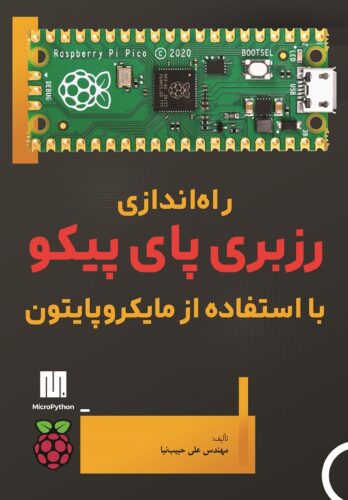
برای سفارش کتاب راه اندازی رزبری پای پیکو با 15درصد تخفیف روی عکس کلیک کنید