
برچسب: آموزش پایتون

جدید تنظیمات اولیه برای برنامه نویسی google sheets با پایتون

اگر بخواهید در Google Sheets چند شیت (worksheet) ایجاد کنید و بعد با پایتون آنها را برنامه‌نویسی و کنترل کنید، باید ابتدا مراحل زیر را انجام دهید: ۱. آماده‌سازی Google Sheets وارد Google Sheets شوید. یک فایل شیت جدید ایجاد کنید. برای مدیریت بهتر: آدرس URL شیت را نگه دارید (برای دسترسی پایتون لازم است). ۲. فعال‌سازی API در Google Cloud به Google Cloud Console بروید. یک پروژه جدید بسازید. Google Sheets API را فعال کنید. Google Drive API را هم فعال کنید (برای مدیریت فایل‌ها لازم است). در بخش Credentials: ۳. به اشتراک‌گذاری شیت با Service Account وارد شیت شوید. روی دکمه Share کلیک کنید. ایمیل Service Account را که یادداشت کرده‌اید وارد کنید و دسترسی Editor بدهید. ذخیره کنید. ۴. نصب کتابخانه‌های پایتون در ترمینال یا CMD: ۵. نوشتن کد پایتون برای کار با چند شیت حالا می توانید برنامه نویسی را شروع کنید. می توانید در اینجا یک مثال ساده را مشاهده کنید:

  • 387 بازدید
  • 0
  • 12 آگوست, 2025
ادامه مطلب

جدید تبدیل فایل csv به Json با استفاده از پایتون

فایل JSON چیست؟ فایل JSON (JavaScript Object Notation) فرمتی است که برای ذخیره و تبادل داده ها استفاده می شود. این ساختار به گونه ای است که خواندن و نوشتن را برای انسان و ماشین آسان می کند. در اینجا چند نکته کلیدی در مورد فایل های JSON وجود دارد: ساختار داده: فایل‌های JSON داده‌ها را در جفت‌ها و آرایه‌های کلید-مقدار ذخیره می‌کنند. داده‌ها با استفاده از کروشه {} برای اشیا و براکت‌ [] برای آرایه‌ها سازماندهی می‌شوند. خوانا برای انسان: قالب این فایل ها مبتنی بر متن است و طوری طراحی شده که به راحتی توسط انسان قابل خواندن باشد. به عنوان مثال: سازگاری با زبان های مختلف: اگرچه JSON از جاوا اسکریپت سرچشمه می گیرد، اما اکنون به طور گسترده در بسیاری از زبان های برنامه نویسی برای تبادل داده استفاده می شود. کاربردهای رایج: JSON معمولاً در برنامه های کاربردی وب برای انتقال داده ها بین سرور و کلاینت استفاده می شود. همچنین در API ها، فایل های پیکربندی و ذخیره سازی داده ها استفاده می شود. تبدیل فایل CSV به JSON این برنامه پایتون داده ها را از یک فایل CSV می خواند و آن را به یک فایل JSON تبدیل [ . . . ]

  • 333 بازدید
  • 0
  • 27 آگوست, 2024
ادامه مطلب

جدید چطور یک بسته را روی یک نسخه خاص از پایتون نصب کنیم؟

ممکن است شما چند نسخه مختلف از پایتون را روی ویندوز خود نصب کرده باشید. بنابراین وقتی با دستور pip یک کتابخانه یا بسته جدید را نصب می کنید این نصب بر روی نسخه پایتون پیش فرض انجام می شود. اما فرض کنید که قصد دارید بسته را روی یک نسخه دیگر نصب کنید. برای اینکار کافی است طبق مثال زیر عمل کنید: در دستور بالا نسخه دقیق پایتون مشخص شده است و نام بسته ای که می خواهیم نصب کنیم flaml است. شما باید نسخه مورد نظرتان را به جای 3.9 بنویسید و همچنین flaml را با نام کتابخانه مورد نظرتان جایگزین کنید. چطور نسخه های پایتون نصب شده را ببینیم؟

  • 341 بازدید
  • 0
  • 23 آگوست, 2024
ادامه مطلب

جدید متغیرها در پایتون

متغیرها با عملگر انتساب “=” تعریف می شوند. در واقع مقدار متغیرها را می توان بدون اعلام نوع به آنها اختصاص داد و نوع آنها می تواند در طول برنامه تغییر کند. بیایید این مساله را در قالب یک برنامه ساده امتحان کنیم: با اجرای این برنامه در خروجی این نتیجه را خواهید دید: 1 Karakit همان طور که می بینید می توان متغیرها را به راحتی بدون اعلان اولیه تعریف کرد و سپس نه تنها مقدار بلکه نوع آن را نیز می توان تغییر داد. متغیرهای عددی: سه نوع عددی در پایتون وجود دارد: Int: که اعداد صحیح هستند Float: اعداد اعشاری Complex: اعداد مختلط برای دیدن مثال برنامه زیر رابنویسید و اجرا کنید: نتیجه به شکل زیر نشان داده می شود: 5 3.14 (2+3j) به راحتی می توان متغیرهای بالا را با هم جمع و تفریق کرد و یا سایر عملیات ریاضی مجاز را روی آنها اعمال نمود. سه خط آخر برنامه را به این صورت تغییر دهید و بعد از اجرای برنامه نتیجه را ببینید: print(a + z) print(p * 2) print(z – p ) در پایتون یک تابع مفید به نام type() وجود دارد که می توان با استفاده از آن [ . . . ]

  • 659 بازدید
  • 0
  • 22 ژوئن, 2023
ادامه مطلب
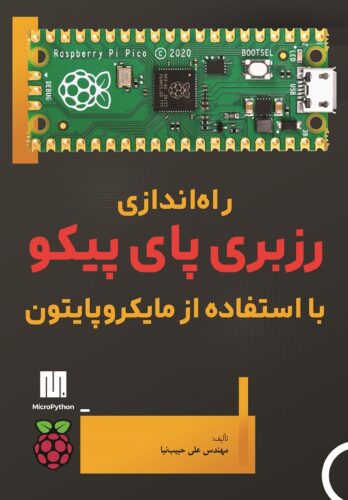
pico book
برای سفارش کتاب راه اندازی رزبری پای پیکو با 15درصد تخفیف روی عکس کلیک کنید