
دسته: نرم افزار

دانلود و آموزش نرم افزارهای کاربردی

جدید دانلود کتابهای مهندسی و برنامه نویسی و گرافیک

لینک دانلود تعدادی از کتابهای مهندسی و برنامه نویسی و گرافیکی که ممکن است به آنها علاقه داشته باشید در اینجا گذاشته شده. فایلها پسورد ندارند و به زبان انگلیسی هستند. Basic Part Design Tutorial: FreeCad Introduction to LibreCAD این نرم افزار برای رسم نقشه های دو بعدی استفاده می شود و کاملا رایگان است و حجم کمی دارد. LibreCAD Users Extensive Manual یک آموزش دیگر برای نرم افزار نقشه کشی رایگان LibreCAD LibreCAD for Real Dummies a free option for Computer Aided Design باز هم یک آموزش دیگر برای نرم افزار نقشه کشی رایگان LibreCAD . Eloquent Javascript HTML and Javascript for visual learners JavaScript Tutorial LAZARUS programming and systems لازاروس یک محیط برنامه نویسی مشابه دلفی است اما کاملا رایگان که از Object Pascal استفاده می کند. Pascal Tutorial یک آموزش خوب برای زبان برنامه نویسی پاسکال. Start programming using Object Pascal: LAZARUS Inkscape Tutorial نرم افزار InkScape یک نرم افزار گرافیکی برای ایجاد تصاویر برداری ( vector ) است. این نرم افزار جایگزین کاملا رایگان نرم افزار Adobe Illustrator می باشد. A quick-start screenshot guide to Inkscape یک راهنمای تصویری برای کار با InkScape .

  • 1,323 بازدید
  • 0
  • 8 جولای, 2022
ادامه مطلب

جدید بررسی اتصال اینترنت با استفاده از دستور پینگ Ping

گاهی اوقات لازم هست که از اتصال سیستمتون به اینترنت مطمئن بشید. یکی از ابزارهای ساده ولی خیلی به درد بخور ping هست. با استفاده از ping می تونید بسته هایی رو ارسال کنید و ببینید برگشت داده می شه یا نه. برای استفاده از ping در ویندوز 10 می تونید پنجره Run رو از سرچ باکس منوی استارت یا فشردن هم زمان دکمه های ویندوز و R باز کنید و دستور زیر رو داخلش بنویسید و اجرا کنید: ping 4.2.2.4 -t عدد 4.2.2.4 در واقع یک آی پی هست که شما بسته ای رو به اون ارسال می کنید و اون آی پی بسته رو به شما برمی گردونه. حرف -t به این معناست که این دستور مرتب تکرار بشه تا زمانی که خودتون قطعش کنید. وقتی که این دستور رو اجرا کنید یک پنجره باز می شه که بسته به وضعیت اینترنتتون ممکنه پیامهای مختلفی رو نمایش بده. اگر اینترنت وصل باشه پیامی که مشاهده می کنید شبیه به این عبارت خواهد بود: Reply from 4.2.2.4: bytes=32 time=116ms TTL=48 عددی که جلوی bytes نوشته می شه نشون دهنده تعداد بایتی هست که رفته و برگشته و مقدار پیش فرضش 32 هست. عددی که [ . . . ]

  • 1,708 بازدید
  • 0
  • 26 مارس, 2021
ادامه مطلب

اپدیت شده نرم افزار خواندن کد رنگی مقاومت

حتما می دونید که برای پیدا کردن مقدار مقاومت باید کدهای رنگی روی اون رو بخونیم و از این طریق مقدارش رو بفهمیم. با روشش هم حتما آشنا هستید که عدد معادل رنگ اول و دوم رو کنار هم می نویسیم و بعد این عدد دو رقمی رو در 10 به توان عدد متناظر رنگ سوم ضرب می کنیم. رنگ چهارم هم که فاصله ش کمی بیشتر از فاصله بین سه تا رنگ اول هست نشون دهنده تلرانس در مقدار واقعی مقاومت نسبت به مقدار اسمی اونه. اما بعضی وقتها ممکنه عدد متناظر رنگها رو فراموش کنیم. مثلا زمانی که می خوایم بدونیم فلان مقاومت که توی یک برد نوعی به کار رفته چند اهمه؟ اما عدد مربوط به بعضی رنگها رو یادمون نمیاد. راههای مختلفی وجود داره که یکی از اونها استفاده از نرم افزاره. کاراکیت براتون یک نرم افزار تحت ویندوز تولید کرده که با واسط گرافیکی ساده اجازه می ده با انتخاب رنگهای مورد نظر به صورت آنی مقدار مقاومت رو ببینید. البته این نرم افزار برای مقاومتهایی قابل استفاده هست که چهار تا حلقه رنگی دارند. امیدواریم به زودی بتونیم نسخه اندرویدی این نرم افزار رو هم ارایه بدیم. دانلود

  • 2,797 بازدید
  • 0
  • 7 جولای, 2020
ادامه مطلب

جدید آموزش دستور Swept در SolidWorks به صورت تصویری

در ادامه آموزشهای کاراکیت درباره نرم افزار SolidWorks یک فایل PDF برای آموزش دستور Swept آماده کردیم. این دستور برای ایجاد یک حجم بر روی یک مسیر از پیش رسم شده استفاده می شه. حجم این فایل که همه مراحل رو به صورت تصویری آموزش می ده 426 کیلوبایت هست و از لینک زیر می تونید اون رو دانلود کنید:

  • 1,245 بازدید
  • 0
  • 28 می, 2020
ادامه مطلب

جدید آموزش ابتدایی نرم افزار SolidWorks به فارسی

کسانی که با طراحی قطعات سه بعدی سر و کار دارند، قطعا با SolidWorks هم سر و کار داشتند یا لااقل اسمش رو شنیدند. این نرم افزار یکی از معروف ترین نرم افزارهای طراحی مهندسی به شمار می ره و از سه محیط طراحی اصلی بهره می بره: Part که می تونید قطعه ها رو در این محیط طراحی کنید. Assembly که می تونید قطعات رو در این محیط مونتاژ کنید. Drawing یا محیط نقشه کشی که می تونید نقشه قطعه رو در نماهای دو بعدی ترسیم کنید و یا از یک قطعه 3 بعدی که قبلا طراحی کردید نقشه های دوبعدی نماهای دلخواهتون رو استخراج کنید. این نرم افزار بعد از سال 2014 فقط به صورت 64 بیت عرضه شده و اگر قصد دارید روی سیستم عامل 32 بیتی از اون استفاده کنید مجبورید که نسخه های 2014 یا پیش از اون رو نصب کنید. برای یادگیری این نرم افزار آموزشهای خیلی زیادی توی اینترنت می شه پیدا کرد. ما در کاراکیت چند آموزش پایه ای مختلف رو که برای شروع کار با SolidWorks مناسب هستند بررسی کردیم و از بین اونها آموزش دانشگاه مرکزی کالیفرنیا رو با کمی دستکاری و حذف و اضافه [ . . . ]

  • 1,031 بازدید
  • 0
  • 28 می, 2020
ادامه مطلب

جدید آموزش ایجاد پروژه جدید در محیط KEIL uVision برای میکروکنترلر LPC1768 به صورت تصویری

اگه قصد دارید کار با میکروکنترلر LPC1768 رو که از خانواده ARM Cortex-M3 هست شروع کنید، احتمالا این آموزش که توسط کاراکیت براتون تدارک دیده شده بدردتون می خوره.برای شروع یک فولدر در محل دلخواه ایجاد کنید و نام متناسب با پروژه رو بهش اختصاص بدید. بعد نرم افزار Keil رو باز کنید و طبق شکل زیر روی منوی Project برید و روی New uVision Project کلیک کنید و پروژه رو با نام دلخواه در فولدری که ایجاد کردید ذخیره کنید. بلافاصله پنجره ای باز می شه و از شما می خواد که تراشه مورد نظر رو انتخاب کنید. ابتدا مثل شکل زیر نام NXP رو که سازنده میکروکنترلر LPC1768 هست انتخاب کنید. حالا از فهرستی که باز شده میکروکنترلر LPC1768 رو پیدا و انتخاب کنید. دقت کنید که با انتخاب میکروکنترلر در کادر سمت راست مشخصات مربوط به اون نوشته می شه. با کلیک روی دکمه ok نرم افزار مثل شکل پایین از شما می پرسه که آیا باید فایل استارت آپ رو اضافه کنه یا نه که شما yes رو انتخاب می کنین. حالا پروژه شما ایجاد شده و شما باید فایلهای مورد نیاز رو به پروژه تون اضافه کنید. قبل از هر [ . . . ]

  • 1,934 بازدید
  • 0
  • 26 می, 2020
ادامه مطلب

جدید تولید فایل سه بعدی در Altium Designer آلتیوم

همین طور که می دونید نرم افزار Altium Designer از بهترین و قدرتمندترین نرم افزارهای طراحی مدار به شمار می ره. در میان انبوه تواناییهای این نرم افزار ، یکی توانایی نمایش سه بعدی مدار و از اون مهمتر قابلیت تولید فرمت خروجی STEP هست. حتما مطلع هستید که فایلهای با فرمت STEP فایلهای استانداردی هستند که اکثر نرم افزارهای CAD اون رو می شناسند و برای دستگاههایی مثل CNC و پرینترهای سه بعدی هم قابل شناسایی هست. این فایلها غیر از پسوند STEP از پسوندهای STP و STE هم استفاده می کنند. شاید برای بعضیها سوال پیش بیاد که اصلا این قابلیت به چه دردمون می خوره؟ فرض کنید که قراره دستگاهی تولید کنید و لازمه که مدل سه بعدی همه قطعات به کار رفته در اون دستگاه رو داشته باشید. طراحی یک برد الکترونیکی در یک نرم افزار طراحی سه بعدی مثل Solidworks چندان راحت نیست. در چنین شرایطی نرم افزار آلتیوم به کمکتون میاد. در نرم افزار آلتیوم برای مشاهده برد به صورت 3 بعدی کافیه دکمه 3 رو فشار بدید و برای برگشتن به حالت 2 بعدی دکمه 2 رو. اما برای تولید فایل 3 بعدی خروجی فایل PCB رو باز [ . . . ]

  • 3,887 بازدید
  • 0
  • 19 می, 2020
ادامه مطلب
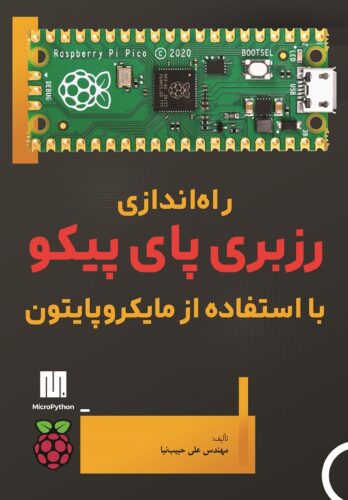
pico book
برای سفارش کتاب راه اندازی رزبری پای پیکو با 15درصد تخفیف روی عکس کلیک کنید