
دسته: برنامه نویسی

آموزش برنامه نویسی

جدید نصب کتابخانه های پایتون در visual Studio Code

اگه با پایتون کار کرده باشید می دونید که خیلی وقتها لازمه که بسته ها و کتابخانه ها و ابزارهایی رو نصب کنید تا بتونید از امکاناتی که ارایه می دن استفاده کنید.راحت ترین راه نصب این موارد استفاده از PIP هست. حالا اگه از ویرایشگر کد Visual Studio Code استفاده می کنید به چه طریق می تونید این کار رو انجام بدید؟ برای این کار از قسمت پایین ادیتور مطابق شکل لبه ترمینال رو انتخاب کنید و از کادری که نوع کاربری پنجره رو مشخص می کنه powershell رو انتخاب کنید. در اینجا ما قصد داریم برای مثال ابزار autopep8 رو نصب کنیم. این ابزار مفید به صورت خودکار کد رو به فرمت صحیح PEP8 در میاره. برای این کار تایپ می کنیم: بعد از اجرای این دستور اگر نصب درست انجام بشه پیغامی مشابه شکل زیر دریافت می کنیم:

  • 47,138 بازدید
  • 35
  • 20 آوریل, 2021
ادامه مطلب

جدید آموزش نصب پایتون در Visual Studio Code

شروع برنامه نویسی پایتون در Visual Studio Code یکی از بهترین و پرطرفدارترین ادیتورهای فعلی برای برنامه نویسها Visual Studio Code یا به اختصار VsCode هست و برای نوشتن برنامه های پایتون هم مورد استفاده قرار می گیره. این ادیتور رو می شه از اینجا دانلود کرد:https://code.visualstudio.com/Download بعد از نصب ادیتور باید مراحل زیر رو انجام بدیم: ابتدا باید یک مفسر پایتون نصب کنیم. برای این کار طبق عکس زیر روی دکمه extensions کلیک می کنیم. در باکس خالی کلمه پایتون رو تایپ می کنیم و اولین گزینه رو طبق شکل زیر انتخاب می کنیم. بعد روی دکمه Install کلیک می کنیم. بعد از نصب شدن پایتون از منوی view روی گزینه Command Palette کلیک می کنیم. در باکس خالی عبارت Python Select  رو تایپ می کنیم و از گزینه هایی که ظاهر می شوند Python: Select Interpreter رو انتخاب می کنیم. بعد نسخه پایتون نصب شده رو مثل عکس زیر انتخاب می کنیم. الان ادیتور آماده است که اولین برنامه پایتون رو توش بنویسیم و اجرا کنیم.

  • 2,721 بازدید
  • 0
  • 18 آوریل, 2021
ادامه مطلب

جدید بررسی اتصال اینترنت با استفاده از دستور پینگ Ping

گاهی اوقات لازم هست که از اتصال سیستمتون به اینترنت مطمئن بشید. یکی از ابزارهای ساده ولی خیلی به درد بخور ping هست. با استفاده از ping می تونید بسته هایی رو ارسال کنید و ببینید برگشت داده می شه یا نه. برای استفاده از ping در ویندوز 10 می تونید پنجره Run رو از سرچ باکس منوی استارت یا فشردن هم زمان دکمه های ویندوز و R باز کنید و دستور زیر رو داخلش بنویسید و اجرا کنید: ping 4.2.2.4 -t عدد 4.2.2.4 در واقع یک آی پی هست که شما بسته ای رو به اون ارسال می کنید و اون آی پی بسته رو به شما برمی گردونه. حرف -t به این معناست که این دستور مرتب تکرار بشه تا زمانی که خودتون قطعش کنید. وقتی که این دستور رو اجرا کنید یک پنجره باز می شه که بسته به وضعیت اینترنتتون ممکنه پیامهای مختلفی رو نمایش بده. اگر اینترنت وصل باشه پیامی که مشاهده می کنید شبیه به این عبارت خواهد بود: Reply from 4.2.2.4: bytes=32 time=116ms TTL=48 عددی که جلوی bytes نوشته می شه نشون دهنده تعداد بایتی هست که رفته و برگشته و مقدار پیش فرضش 32 هست. عددی که [ . . . ]

  • 1,709 بازدید
  • 0
  • 26 مارس, 2021
ادامه مطلب

جدید پیدا کردن رزولوشن در Raspbian

گاهی اوقات دارید با رسپبری پای سر و کله می زنید و نمی دونید رزولوشن واقعی صفحه روی چند در چند تنظیم شده. اگه می خواید سریغ ترین روش رو برای پیدا کردن رزولوشن فعلی که برای نمایشگرتون در رسپبری پای تنظیم شده وارد کردن دستور زیر در ترمینال سریع ترین راه ممکنه:

  • 956 بازدید
  • 0
  • 28 جولای, 2020
ادامه مطلب

جدید رند کردن اعداد اعشاری در python

خیلی اوقات نتایج حاصل از محاسبات ریاضی برنامه به صورت اعشاری نمایش داده می شوند. مثلا برنامه ساده زیر را در نظر بگیرید که در پایتون نوشته شده است: در حالی که مقدار ذخیره شده در سه متغیر ما همگی اعداد صحیح هستند، اما مقدار میانگین آنها به صورت اعشاری محاسبه و نمایش داده خواهد شد: اگر تمایل دارید که این عدد با اعشار کمتری محاسبه شود کافی است به کمک تابع round کد بالا را به این صورت تغییر دهید: در اینجا نتیجه به نزدیکترین عدد با دو رقم اعشار رند می شود: و اگر بخواهید نتیجه هم مانند سه متغیر عدد صحیح باشد کافی است که تعداد رقم اعشار را در round تعیین نکنید:

  • 17,984 بازدید
  • 4
  • 24 جولای, 2020
ادامه مطلب

جدید آموزش پردازش داده با pandas در پایتون قسمت 2

در قسمت اول دیدیم که چطور با اتفاده از کتابخانه pandas در پایتون می توانیم به محتویات یک فایل اکسل دسترسی پیدا کنیم و آن را نمایش دهیم. حالا قصد داریم این اطلاعات را برش بزنیم و فیلتر کنیم. اگر فایلهای اکسل و csv را دانلود نکرده اید از لینک های انتهای همین نوشته دانلود کنید و در فولدری که برنامه پایتون را ذخیره کرده اید قرار دهید. در ابتدا دیتافریم را آماده می کنیم: برش زدن داده ها در pandas برای اینکه با تعدادی از ستونهای دلخواه موجود در دیتا فریم کار کنیم می توانیم مثل زیر عمل نماییم: خروجی دستور فوق به این صورت نمایش داده خواهد شد: برای اینکه بتوانیم تعدادی از سطرهای پشت سر هم را هم انتخاب کنیم از الگوی دستور زیر پیروی می کنیم: در اینجا فقط ردیف های 3 و 4 نمایش داده می شوند: فیلتر کردن داده ها در pandas فرض کنید که می خواهیم ببینیم چند نفر مالیات 10 درصدی و چند نفر مالیات 5 درصدی می پردازند. برای این کار از دستور زیر استفاده می کنیم: با اجرای این دستور خواهیم دید که 7 نفر مالیات 5 درصدی و 3 نفر مالیات 10 درصدی می [ . . . ]

  • 1,284 بازدید
  • 0
  • 7 جولای, 2020
ادامه مطلب

جدید آموزش پردازش داده با pandas در پایتون قسمت 1

برای کار با داده ها در پایتون راه های مختلفی وجود دارد که یکی از بهترین آنها کتابخانه pandas است. در این قسمت قصد داریم به صورت پایه ای کاربا این کتابخانه را آموزش بدهیم. قبل از هر کاری لازم است کتابخانه های زیر را نصب کنیم. Pandas xlrd برای شروع بد نیست فایلهای اکسل و csv که برای دانلود گذاشته شده را دانلود کنید تا بتوانید روی آن تمرین کنید. این فایلها شامل اطلاعاتی فرضی درباره 10 کارمند خیالی در یک شرکت خیالی هستند که شامل نام و حقوق ماهانه و درصد مالیات و سابقه کار و رتبه شغلی می شود. برای شروع لازم است که این فایل را در فولدری که برنامه پایتون را ذخیره می کنید قرار دهید. سپس برای مشاهده محتویات فایل ابتدا آن را به شکل یک دیتافریم در می آوریم و سپس آن را نمایش می دهیم. برای باز کردن این فایل csv به صورت یک دیتافریم pandas از قطعه کد زیر استفاده می کنیم: نتیجه به صورت زیر نمایش داده می شود: حال اگر فایلی با همان اطلاعات اما با فرمت xlsx که در واقع همان فرمت اکسل است در اختیار داشته باشیم با قطعه کد زیر می [ . . . ]

  • 3,071 بازدید
  • 2
  • 7 جولای, 2020
ادامه مطلب

جدید نصب Rust روی ویندوز

حتما اسم Rust به گوشتون خورده. یک زبان برنامه نویسی جدید که توسط Mozilla به وجود اومده و از لحاظ syntax به زبان C++ شباهت داره اما در زمینه امنیت حافظه ویژگیهای منحصر به فردی داره. در این مطلب قصد داریم نحوه نصب این نرم افزار رو بر روی ویندوز آموزش بدیم. مراحل نصب خیلی ساده است. قبل از هر چیز باید گزینه مناسب رو از سایت برای نصب دانلود کنید. اسم فایل rustup-init.exe هست. وقتی دانلود شد اون رو اجرا می کنید و منتظر می مونید که مراحل نصب تموم شه. بعد از پایان نصب برای اینکه اطمینان حاصل کنید که نصب به درستی انجام شده یه پنجره command prompt باز کنید و دستور زیر رو تایپ و اجرا کنید: اگه نصب درست انجام شده باشه باید صفحه زیر رو مشاهده کنین: حالا دستور زیر رو وارد کنید تا ببینیم toolchain به درستی نصب شده یا نه: در تصویر زیر می بینیم که نصب به درستی انجام شده: وقتی rust رو روی کامپیوتر نصب می کنید cargo هم هم زمان نصب می شه که در واقع build tool و package manager زبان rust محسوب می شه. برای اینکه بررسی کنید که cargo هم درست [ . . . ]

  • 3,448 بازدید
  • 3
  • 12 ژوئن, 2020
ادامه مطلب

جدید LPC1768 تنظیم کلاک

ممکن است تنظیم کلاک میکروکنترلر LPC1768 برای عده ای از کاربران کمی گیج کننده به نظر برسد. به خصوص زمانی که به ظاهر تنظیمات کلاک به درستی انجام شده اما عملکرد میکروکنترلر قابل پیش بینی نیست. مثلا انتقال اطلاعات توسط UART به درستی انجام نمی شود. بنابراین داشتن درک کامل از چگونگی تنظیم کلاک LPC1768 بسیار حیاتی است. LPC1768 منابع کلاک در مرحله اول باید منبع کلاک واحد PLL0 را تعیین کنیم. در واقع کلاک اصلی به PLL0 وارد می شود و سپس فرکانس آن در چند عدد ضرب و تقسیم شده و کلاک پردازنده و سایر قسمتها تعیین می گردد. فرکانس کلاک توصیه شده برای میکروکنترلر LPC1768 از جانب NXP حداکثر 100MHz است و می تواند 3 نوع منبع کلاک مختلف داشته باشد: • اسیلاتور RC داخلی که مقدار نامی آن 4MHz است و چندان دقیق نیست. این منبع پیش فرض می باشد.• اسیلاتور خارجی که فرکانس آن می تواند بین 1 تا 24MHz باشد.• اسیلاتور RTC که فرکانس 1Hz را برای واحد ساعت واقعی و 32KHz را برای PLL0 و CPU و watchdog تولید می کند. باید دقت کرد که فقط اسیلاتور خارجی برای کار با واحدهای USB و CAN مناسب است. برای [ . . . ]

  • 1,480 بازدید
  • 0
  • 27 می, 2020
ادامه مطلب

جدید راه اندازی LCD کاراکتری به روش 8 بیتی

آشنایی با LCD کاراکتری کسانی که با میکروکنترلر کار کردند حتما با LCD کاراکتری هم آشنا هستند. در کامپایلرهای مختلف معمولا کتابخانه های آماده برای استفاده از این نوع نمایشگرها وجود داره. اما اگه قصد داشته باشیم خودمون این نمایشگرها رو راه اندازی کنیم باید چکار کنیم؟ مثلا اگه چه راهی وجود داره اگه بخوایم برای یه میکروکنترلر دارای پردازنده ARM که کتابخونه ای براش نوشته نشده برنامه بنویسیم و خروجیها رو روی LCD کاراکتری نمایش بدیم ؟در این مطلب نحوه راه اندازی LCD کاراکتری 16×2 توضیح داده شده. پایه های LCD کاراکتری عملکرد پایه های LCD کاراکتری از 1 تا 16 در شکل زیر دیده می شن: پایه 1 به زمین و پایه 2 معمولا به 5 ولت متصل و کنتراست LCD با اتصال پایه 3 به سر وسط یک پتانسیومتر تنظیم می شه. پایه 4 یا همون RS اگه بالا باشه LCD در حالت داده قرار می گیره، یعنی اطلاعاتی که روی پایه های D0 تا D7 قرار می گیره برای LCD به معنی کد کاراکترهایی هستند که باید نمایش داده بشن. اما اگه پایه RS پایین باشه LCD در حالت دستوری قرار می گیره. یعنی با قراردادن کد مناسب روی پایه های D0 تا D7 می [ . . . ]

  • 2,773 بازدید
  • 0
  • 27 می, 2020
ادامه مطلب
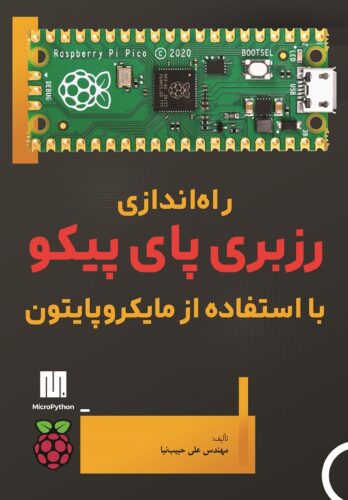
pico book
برای سفارش کتاب راه اندازی رزبری پای پیکو با 15درصد تخفیف روی عکس کلیک کنید